+. Når først chatten er født, kan jeg ikke ændre dens hjemstavn — kun overstyre den i Command Center bagefter.Workflow-guide · vibecoding
Sådan lander chats i de rigtige projekter
En visuel guide til hvorfor mine AI-samtaler nogle gange ender i den forkerte folder — og hvordan jeg styrer det hver gang.
Den korte version
En chat fester sig til den mappe VS Code havde åben, da jeg klikkede
Sådan ser det ud i praksis
Et eksempel fra min egen Mac
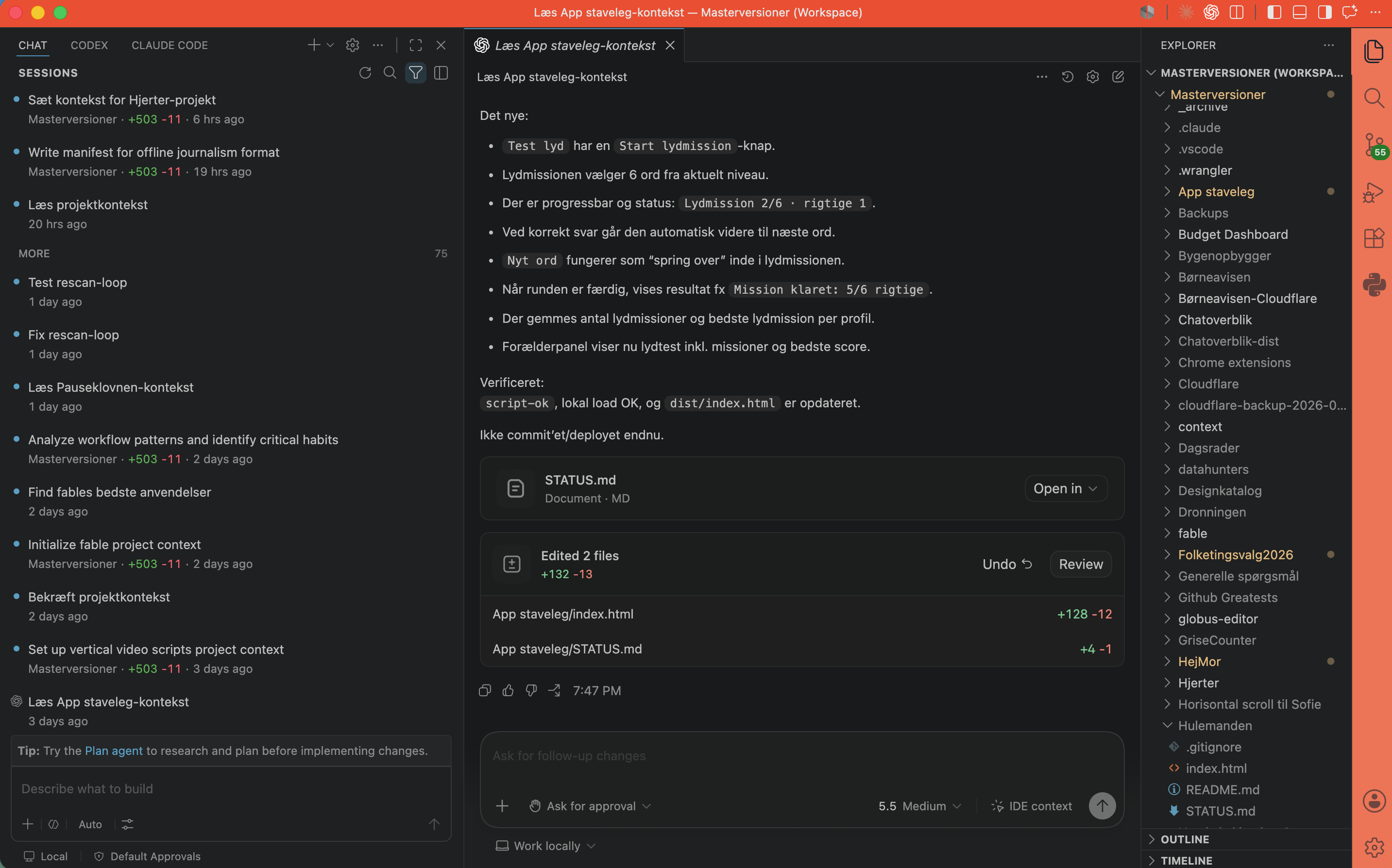
På screenshottet herunder er VS Code åbent med Masterversioner som workspace, mens chatten i sidebaren handler om App staveleg. Det er præcis det øjeblik hvor det går galt: AI'en læser App staveleg-filerne fint, men chatten lever for evigt under Masterversioner.
 1
2
3
1
2
3
- Titelbjælken Står der "Masterversioner (Workspace)". Det er ene og alene dén tekst der afgør hvor chatten lander.
-
Codex-sidebaren
Her klikkede jeg
+for at starte chatten "Læs App staveleg-kontekst". I dét sekund blevcwd = Masterversionerstemplet på chatten. - File explorer "App staveleg" findes som mappe inde i workspace. AI'en kan godt læse derinde — men det ændrer ikke hvilken mappe der står i titelbjælken. Chatten lever stadig under Masterversioner.
Eksempel · samme intention, to forskellige resultater
Forkert vs. rigtigt
Forkert · havner i Masterversioner
Jeg klikker + uden at tjekke workspace
- VS Code er åben på
Masterversioner(rod-mappen). - Jeg klikker
+i Codex' sidebar. - Jeg skriver: "find mappen App staveleg og læs status".
- AI'en læser App staveleg-filerne fint og hjælper mig.
Resultat
Chatten har
cwd = Masterversioner for evigt. I Command Center dukker den op under "Masterversioner" — sammen med 20+ andre uvedkommende chats. Selvom titlen siger "App staveleg".
Rigtigt · havner i App staveleg
Jeg åbner via projekt-knappen først
- I Command Center klikker jeg ↗ VS Code på "App staveleg"-projekt-gruppen.
- VS Code åbner med App staveleg som workspace.
- Jeg klikker
+i Codex' sidebar. - Jeg skriver: "læs status og fortsæt".
Resultat
Chatten har
cwd = App staveleg. I Command Center grupperer den automatisk under "App staveleg" sammen med alle andre chats om dét projekt.
Min nye vane · 10 sekunder før hver chat
Tjekliste før jeg klikker +
Tre ting at se efter, hver gang
- Læs VS Code's titelbjælke. Hvilket workspace står der? Hvis det er navnet på det projekt jeg vil arbejde med — kør på.
- Hvis det er et andet workspace (typisk Masterversioner) — luk VS Code og åbn projektet via ↗ VS Code-knappen i Command Center i stedet.
- Stol ALDRIG på at "find mappen X" som første prompt fixer det. AI'en kan godt læse filer fra andre mapper — men chattens hjemstavn ændres ikke. Den havner forkert i Command Center.
Reparation · når jeg har glemt det
Hvis chatten allerede er endt i forkert folder
Manuel flytning i Command Center
Åbn chatten i Command Center → klik 📁 Flyt i modal-headeren → vælg det rigtige projekt. Det skriver en user_cwd-overstyring i Command Center's lokale cache.json. Den underliggende chat-fil på disken ændres ikke — men i mit overblik flytter chatten over til den rigtige projekt-gruppe.
Definitioner · for når jeg glemmer
Hvad ordene betyder
- Workspace
- Den mappe VS Code aktuelt har åben i Explorer-panelet til venstre. Står typisk i titelbjælken øverst i vinduet.
.code-workspace-fil- En specialfil VS Code kan åbne i stedet for en mappe. Den binder workspace til en bestemt mappe + ekstra indstillinger (fx farve per projekt). Command Center genererer en pr. projekt automatisk.
cwd- "Current working directory" — den sti der bliver stemplet på chatten, når den fødes. Lig med workspace-mappens sti.
cache.json- Command Center's lokale hukommelse: huskeseddel over pin, omdøbninger og manuelle flytninger. Ligger i Command Center-mappen.
user_cwd- Min manuelle overstyring af en chats projekt-tilhørsforhold. Skrives i
cache.jsonnår jeg klikker 📁 Flyt. Den oprindeligecwdrør jeg ikke.